【版本答案】PicGo + Github 创建图床
【版本答案】PicGo + Github 创建图床
我们写博客时经常面临一个问题,当我们要插入较多图片时,放到本地要一个个填入图片的本地地址,连同图片一起上传到博客仓库还会使博客页面加载过慢,上传到公共图床既麻烦,又面临图床爆炸图片过期的问题。
使用PicGo + Github创建自己的图床或许成了最优雅的解决方案,它既不用担心图片过期,使用时还十分方便,可以联动Typora在插入图片时自动上传到图床,地址自动填入图床的图片地址,在上传到CSDN等博客软件时也不用因为是本地图片而再 一张张地上传图片。
下面我们来看一下具体的安装配置过程。
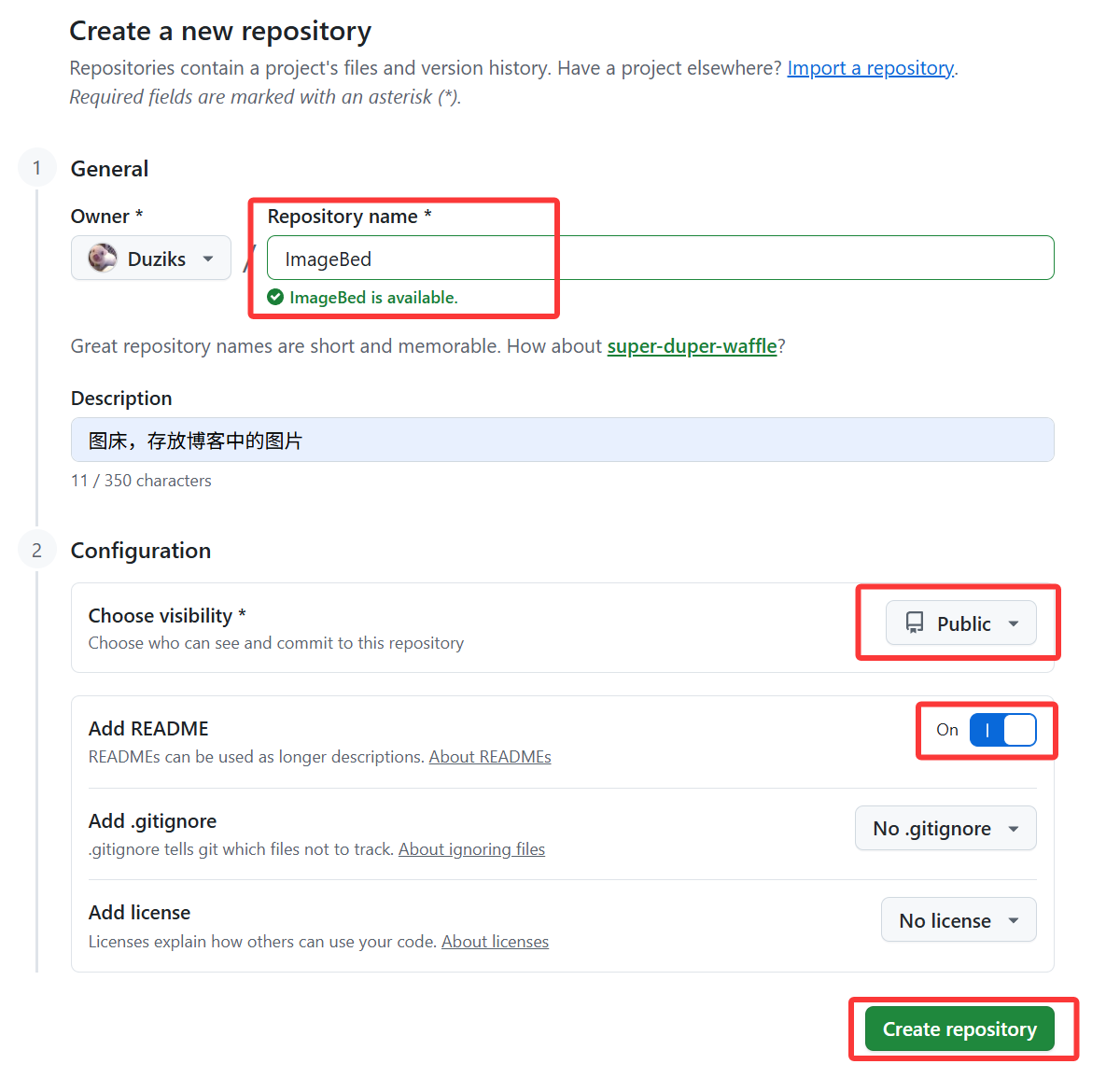
第一步:创建 GitHub 图床仓库
- 登录 GitHub,创建一个新仓库(例如命名为
Image-Bed)。 - 仓库必须设置为 Public(公开),否则外部无法访问图片链接。
- 初始化时建议勾选 Add a README.md,确保仓库不是空的。
第二步:生成 GitHub 个人访问令牌 (Token)
这是让 PicGo 有权限向你的仓库上传文件的关键:
- 点击 GitHub 右上角头像 -> Settings -> Developer settings。
- 选择 Personal access tokens -> Tokens (classic)。
- 点击 Generate new token (classic)。
- Note 填写用途(如
PicGo-Token),Expiration 选择永久(No expiration)或较长时间。 - 重要: 在
Select scopes中勾选repo权限(这样 PicGo 才能读写你的代码库)。 - 点击页面底部的 Generate token,立即复制生成的字符串。
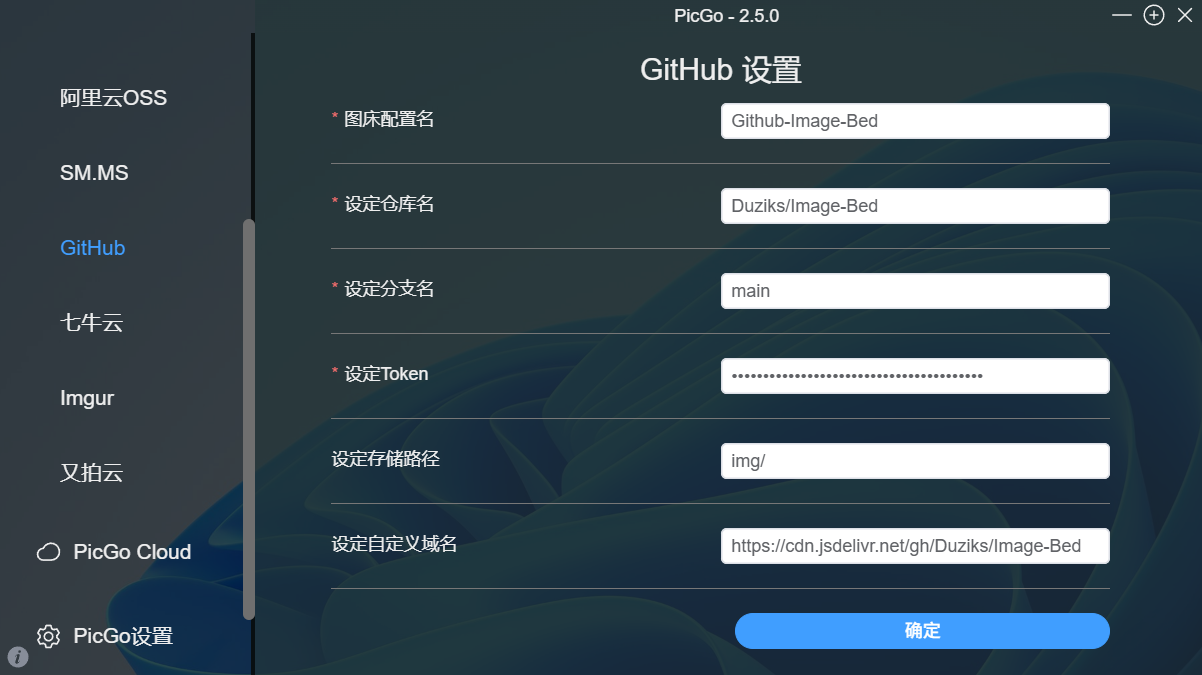
第三步:配置 PicGo 客户端
- 下载并安装 PicGo,点击仓库右侧的
Releases下载最新版。 - 在左侧菜单选择 图床设置 -> GitHub图床。
- 按以下信息填写配置:
- 仓库名:
用户名/仓库名(例如UserName/Image-Bed)。 - 分支名:
main(旧仓库可能是master)。 - 设定Token:粘贴你刚才复制的 GitHub Token。
- 指定存储路径:建议填写
img/,这样图片会存在仓库的 img 文件夹里,不会乱。 - 设定自定义域名:由于 GitHub 原始链接在国内访问较慢,建议填写加速地址:
https://cdn.jsdelivr.net/gh/你的用户名/仓库名。
- 仓库名:
- 点击 确定 并设置为 默认图床。
第四步:关联 Typora (实现自动上传)
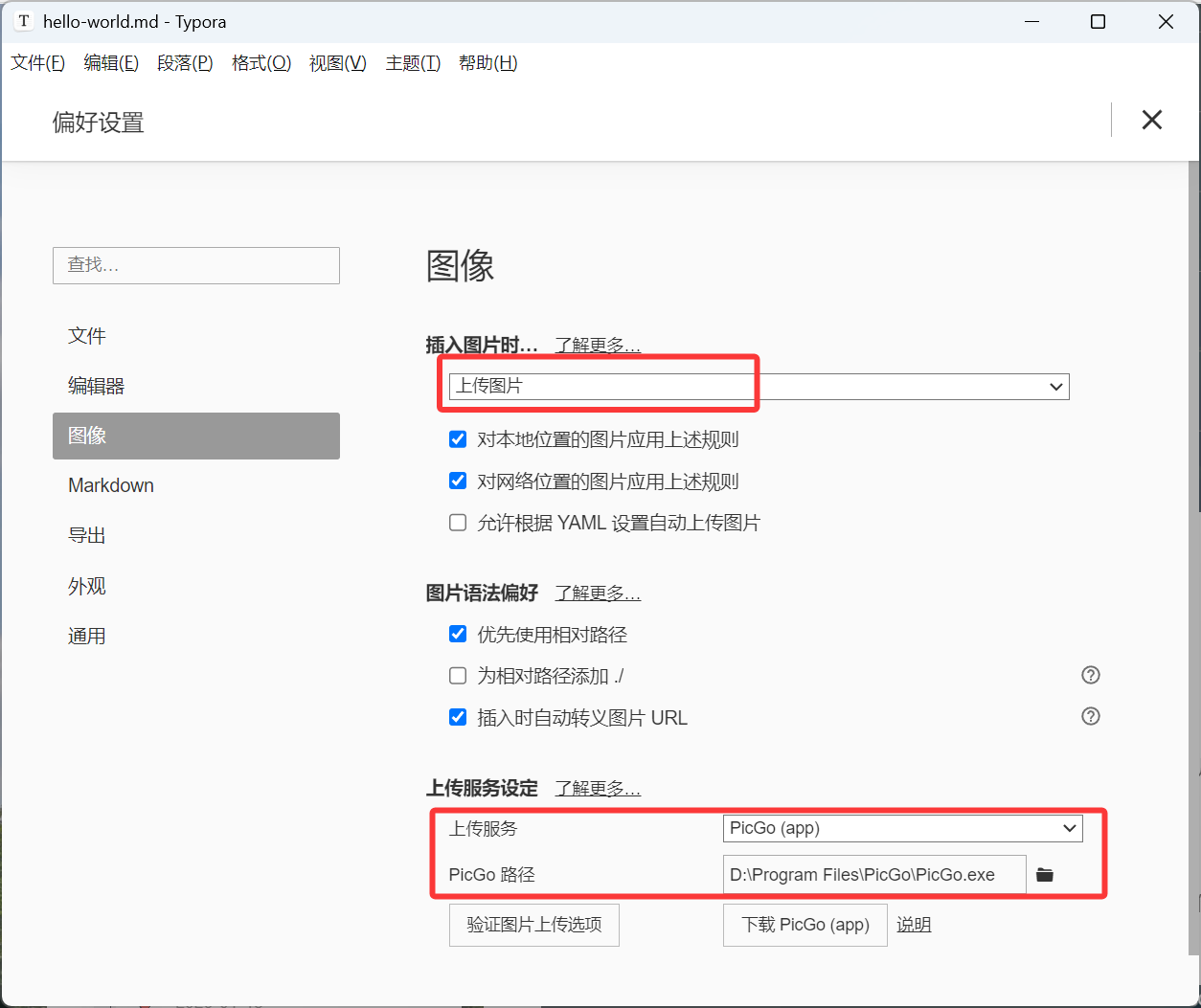
- 打开 Typora,进入 文件 -> 偏好设置 -> 图像。
- 插入图片时:选择 上传图片。
- 上传服务:选择 PicGo (app)。
- 验证图片上传选项:点击测试,如果显示“成功”,以后你直接粘贴图片进 Typora,它就会自动变成 GitHub 的网络链接。
其他
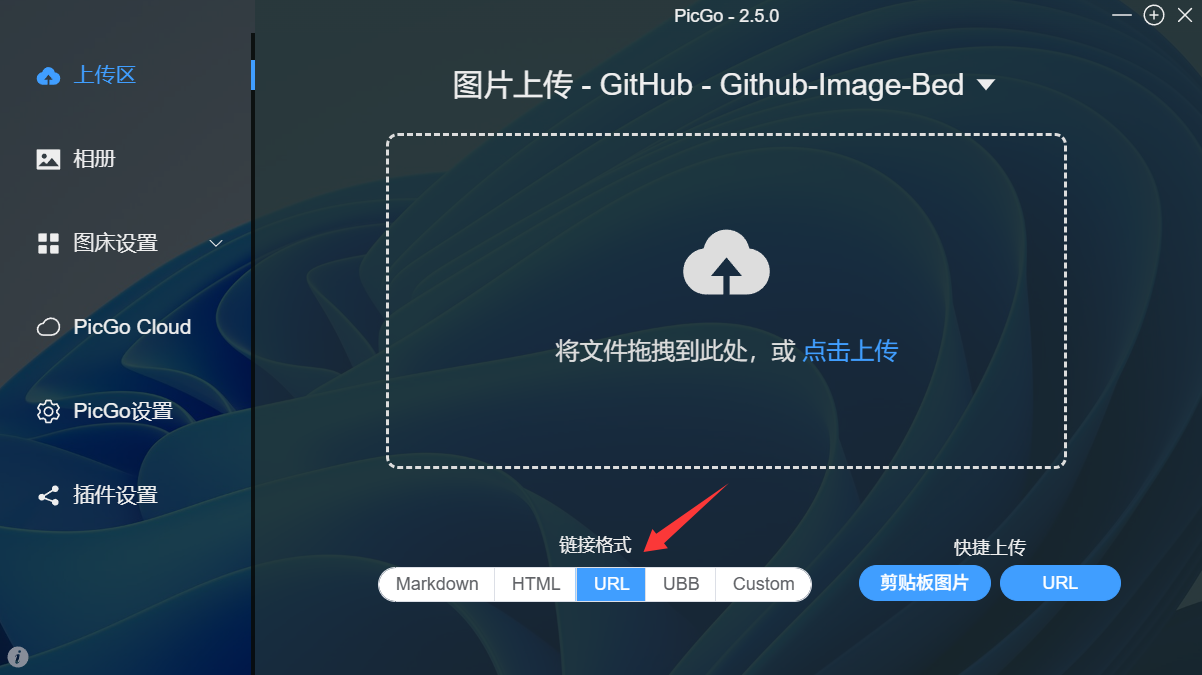
要使用PicGo的手动上传图片功能,可以点击左侧的上传区,拖入图片待上传完成后即可自动复制图片的URL地址(需手动选择URL格式)
上传的图片可以在左侧的相册栏查看
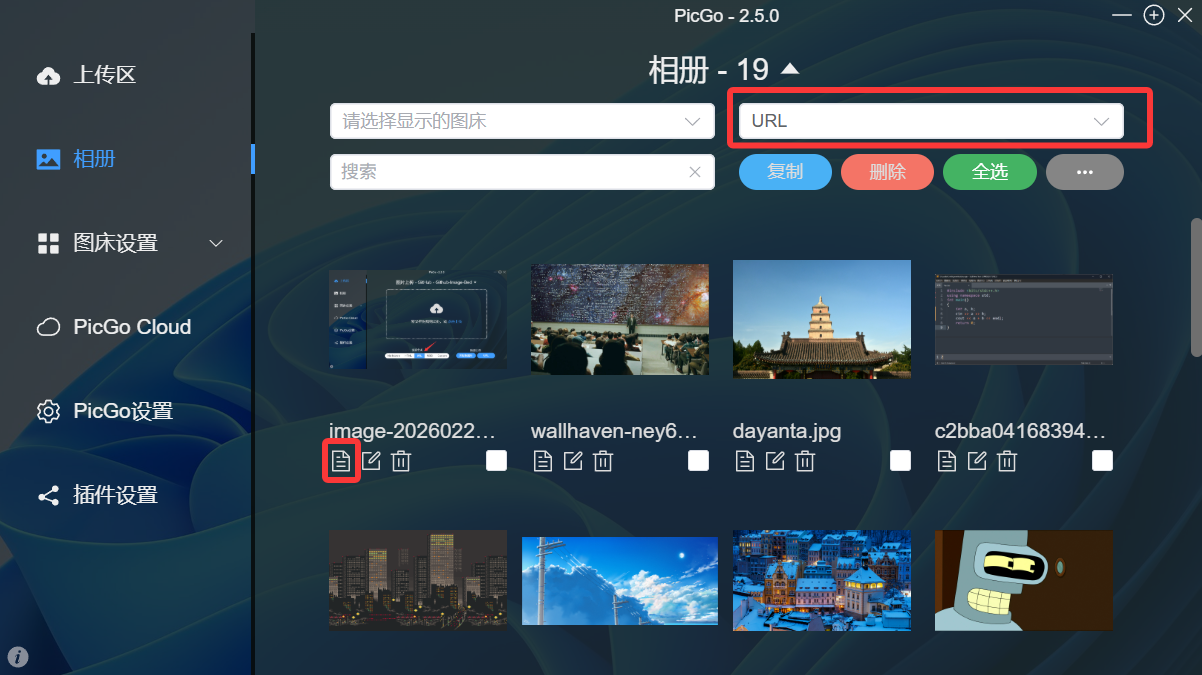
同样选择URL后,点击每张图片左下角的按钮即可复制地址
这里推荐一个寻找当做博客封面或者头图的图片的免费网站:
本博客所有文章除特别声明外,均采用 CC BY-NC-SA 4.0 许可协议。转载请注明来源 你好!我是 Duziks (◍•ᴗ•◍)ノ♡!
 微信
微信